AI 工作流 #01:Orca,AI 时代的 IDE
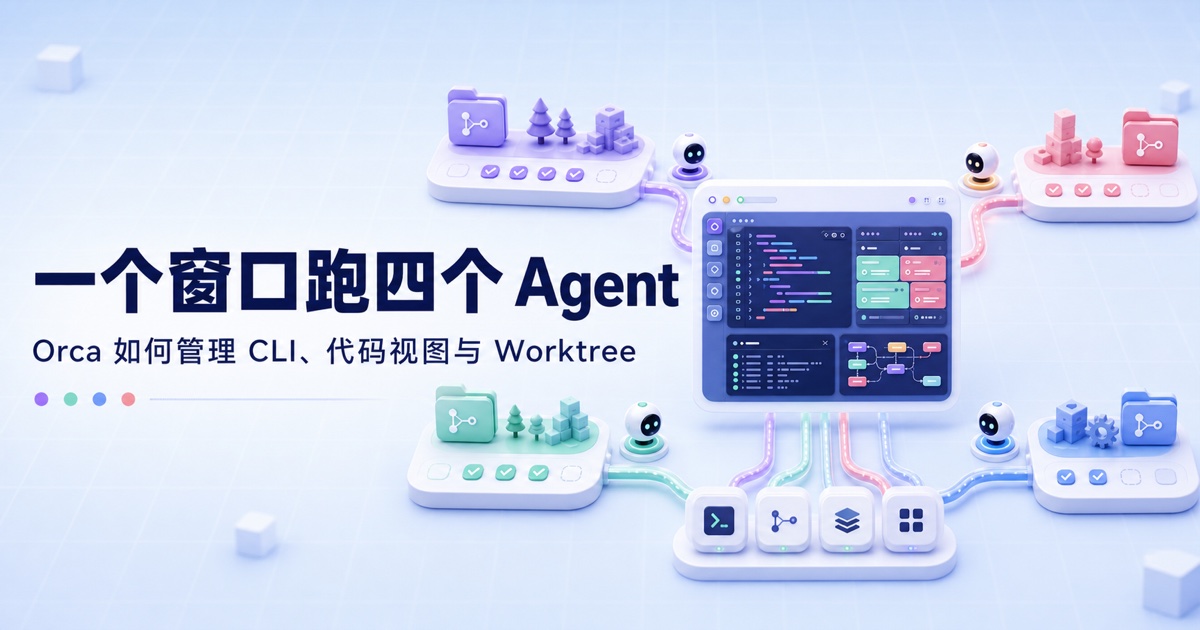
这篇写 Orca——我用了两个多月、目前最顺手的 AI 开发工具。用它之后,我能同时推进四个项目,每个都挂着一个 Agent 在跑。
市面上的 AI IDE 我基本都摸过——VS Code 插件、Cursor、Zed、Claude Desktop、Codex 官方 App。最后留下来的是 Orca。原生 CLI 兼容、有代码视图、多项目 / 多 Agent / 多 Worktree / 多窗口,这几个硬需求它都给到了。
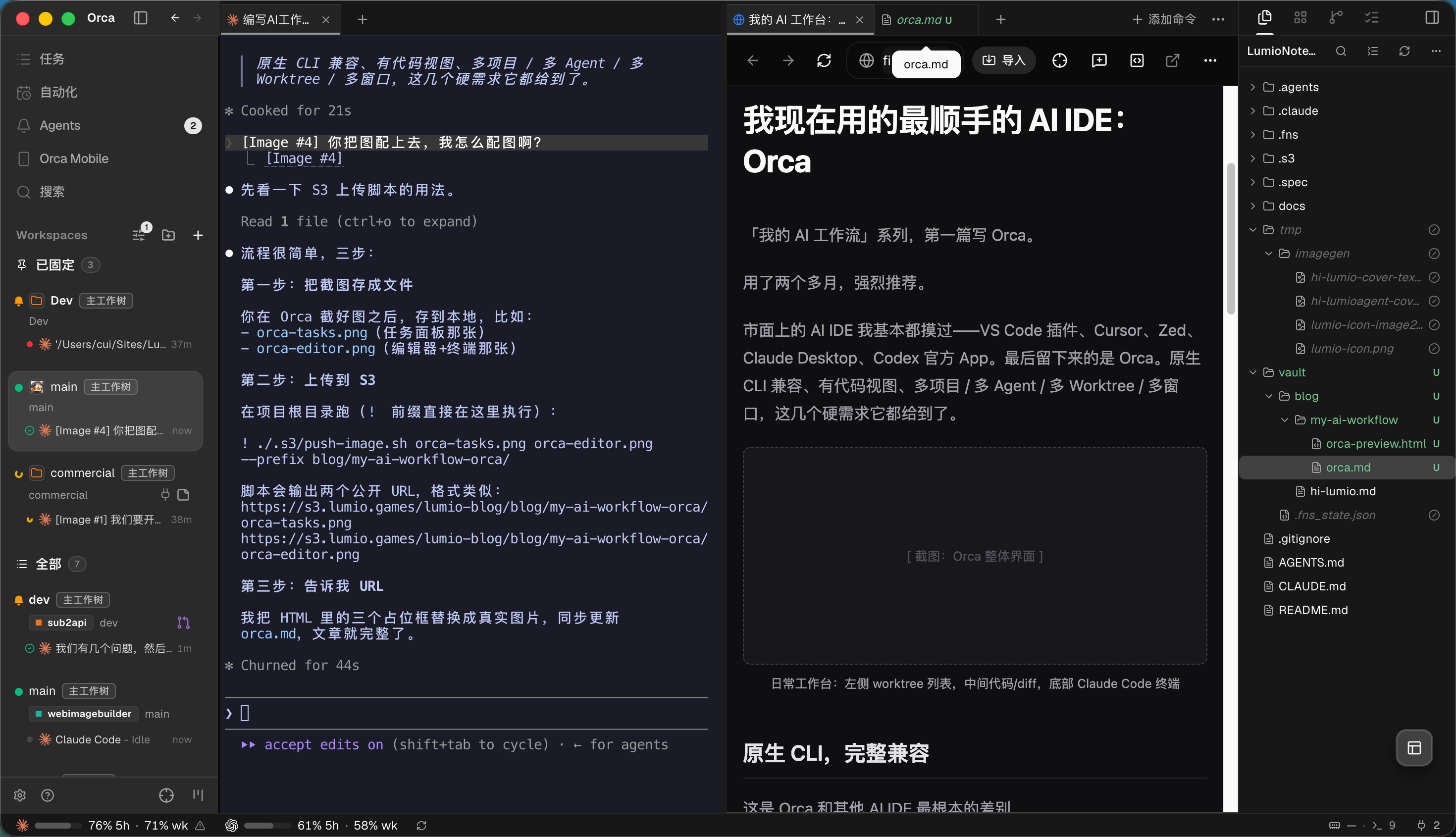
左侧任务列表,中间 Claude Code 终端 + HTML 预览,右侧文件列表
原生 CLI,完整兼容
这是 Orca 和其他 AI IDE 最根本的差别。
Claude Code 和 Codex 在 Orca 里跑,和你直接在终端开完全一样——同样的快捷键、同样的 slash command、同样的输出格式,没有任何阉割或包装。很多工具会在终端上套一层自己的 UI,结果某些交互莫名失灵、响应慢半拍。Orca 没有这个问题,终端就是终端。
这一点一旦习惯了,用其他工具时会很明显感觉到缺失。
代码文件查看器
Claude Desktop 和 Codex App 缺的就是这个:你看不到 Agent 在改什么文件。
Orca 有完整的代码编辑器和 diff 视图——Agent 每次提交,你能在旁边实时看到改了哪些行、删了什么、加了什么,不需要另开一个 VS Code 或者切到命令行跑 git diff。Markdown、PDF、图片也都能直接预览。
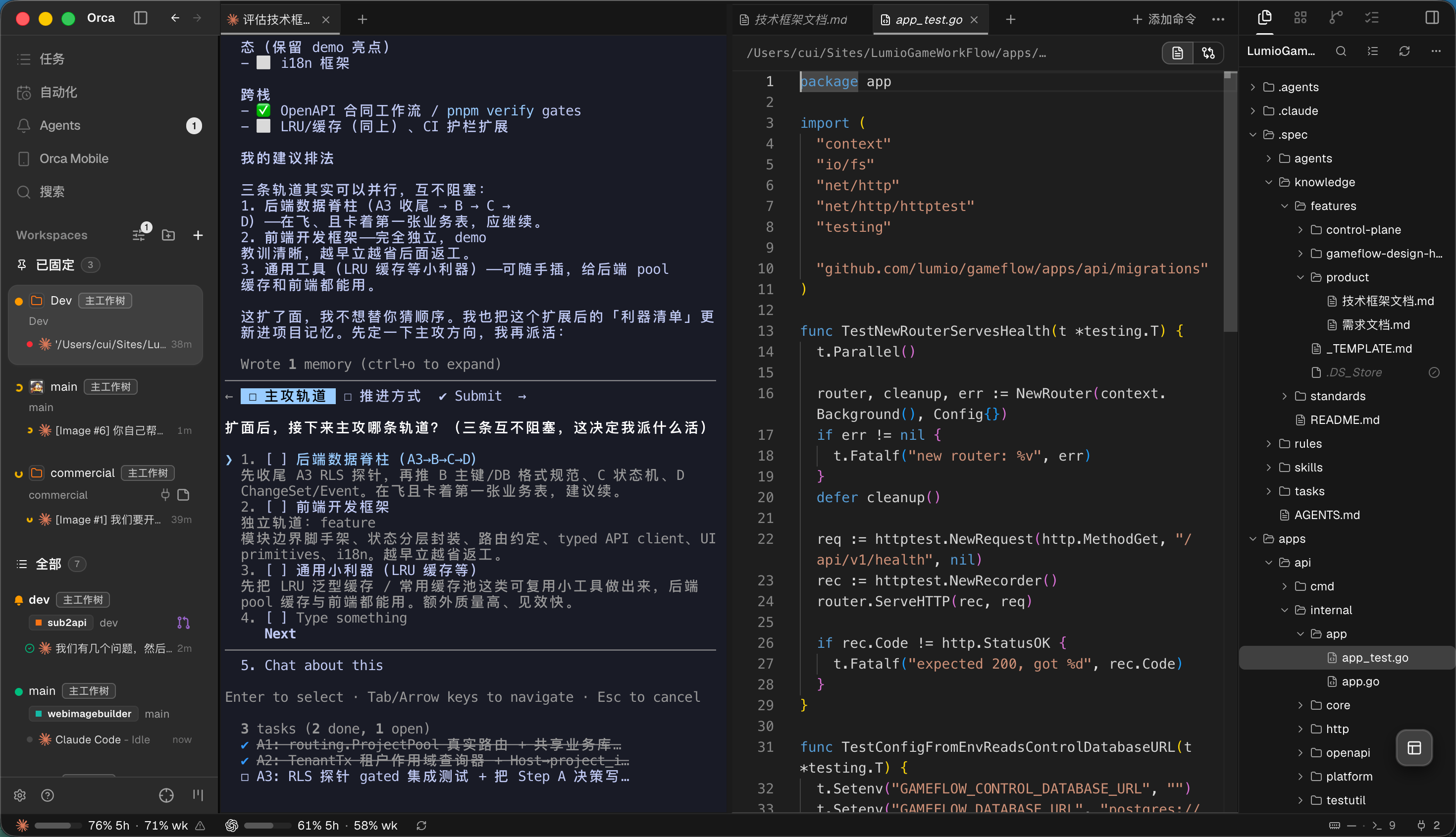
左侧 Claude Code 终端,右侧代码文件实时可见,不需要另开编辑器
Git Worktree 管理
我现在同时跑四个项目,每个项目一个 worktree,每个 worktree 挂一个 Agent。
Orca 把 worktree 的创建、切换、删除封成了 UI 操作,不用手动 git worktree add。左侧列表一眼看到所有活跃的 worktree,点一下就切过去。每个 worktree 的 Agent 状态——在跑、在等我、跑完了——在任务面板里分区显示,不需要逐个切终端去确认。
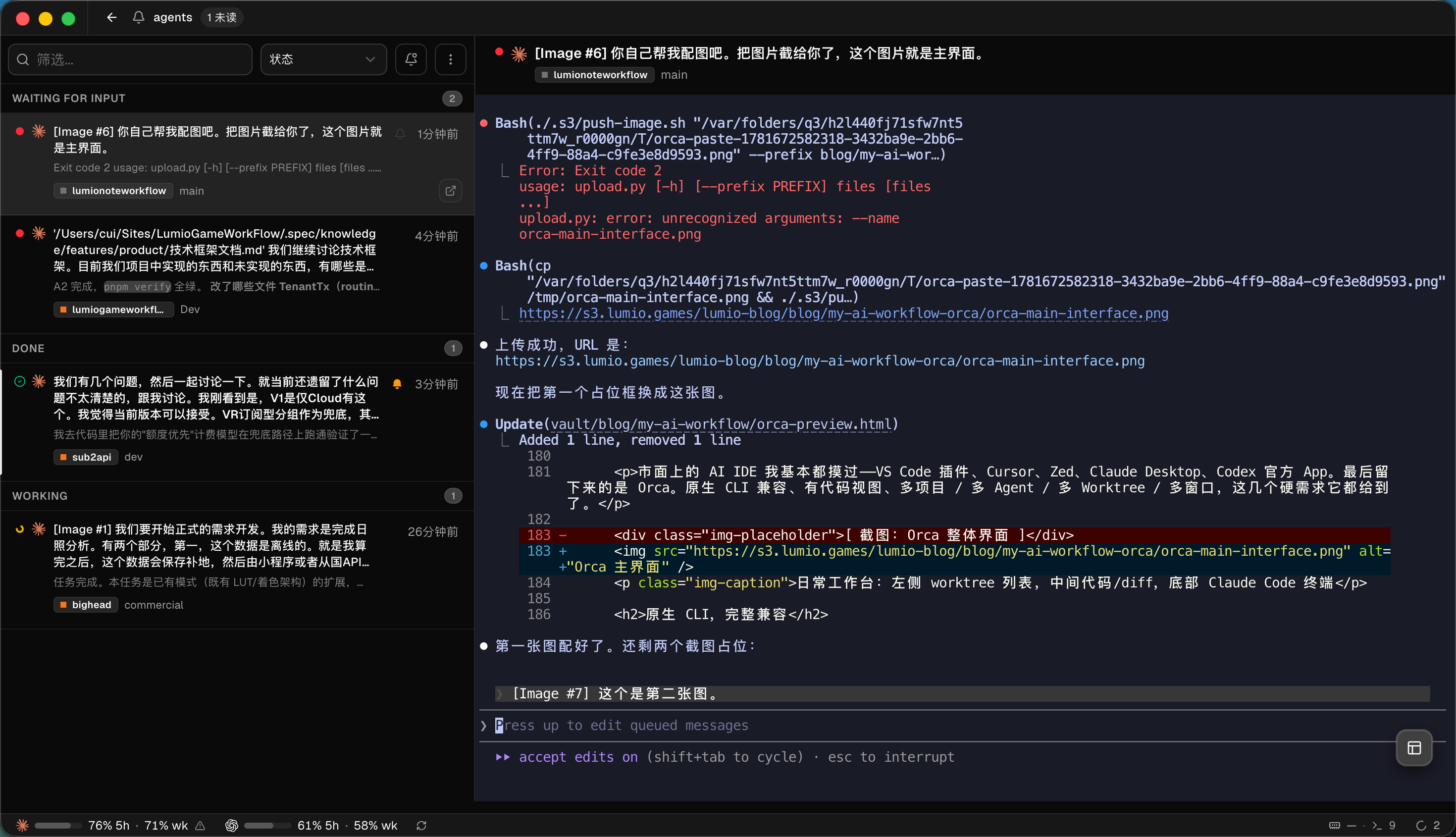
WAITING / DONE / WORKING 分区,多项目 Agent 状态一眼清楚
还有这些
- 手机端:Agent 跑完推送通知,可以在手机上直接回复下一步指令,不用守着电脑
- Design Mode:点击浏览器里的任意 UI 元素,HTML + CSS + 截图直接发进 Agent 的 prompt
- 标注 AI Diff:在 diff 行加评论发回给 Agent 修改,review-fix 循环不出 Orca
- SSH Worktree:Agent 跑在远程机器上,本地文件编辑 + git 全联动
- Orca CLI:Agent 可以脚本化驱动 Orca 的 worktree、浏览器和终端,整套工作流自动化
- GitHub / Linear 原生:PR、issue、项目看板直接在 Orca 里浏览,从任务开 worktree 一步到位
唯一踩过的坑
Windows 上中文字符会重复叠加渲染,同一个字叠很多次,整行变乱码。遇到时把窗口拖动一下就能恢复,不需要重启。目前影响不大,Mac 上没遇到。
两个月了,一直在用。免费开源,而且更新非常及时。
💬 评论 0
Lumio暂无评论 — 选中段落或在下方留下第一条想法